상세페이지 이미지가 흐릿하면 원본, 편집 화면, 내보낸 파일, 업로드 후 화면을 차례로 비교하세요. 작은 사진을 크게 늘렸는지, 크롭 뒤 픽셀이 부족한지, 압축이나 표시 크기가 달라졌는지에 따라 수정할 지점이 다릅니다.
업로드 후 흐릿해 보인다고 무조건 플랫폼 압축 때문이라고 판단하면 이미 작은 원본을 다시 저장하는 데 시간을 쓸 수 있습니다. 파일 이름이 “고화질”이거나 용량이 크다는 것만으로 충분한 세부 정보가 남아 있다고 보기도 어렵습니다. 먼저 어느 단계에서 선명도가 달라졌는지 찾는 것이 빠릅니다.
원본부터 흐린지, 등록 후에만 흐린지 나누세요
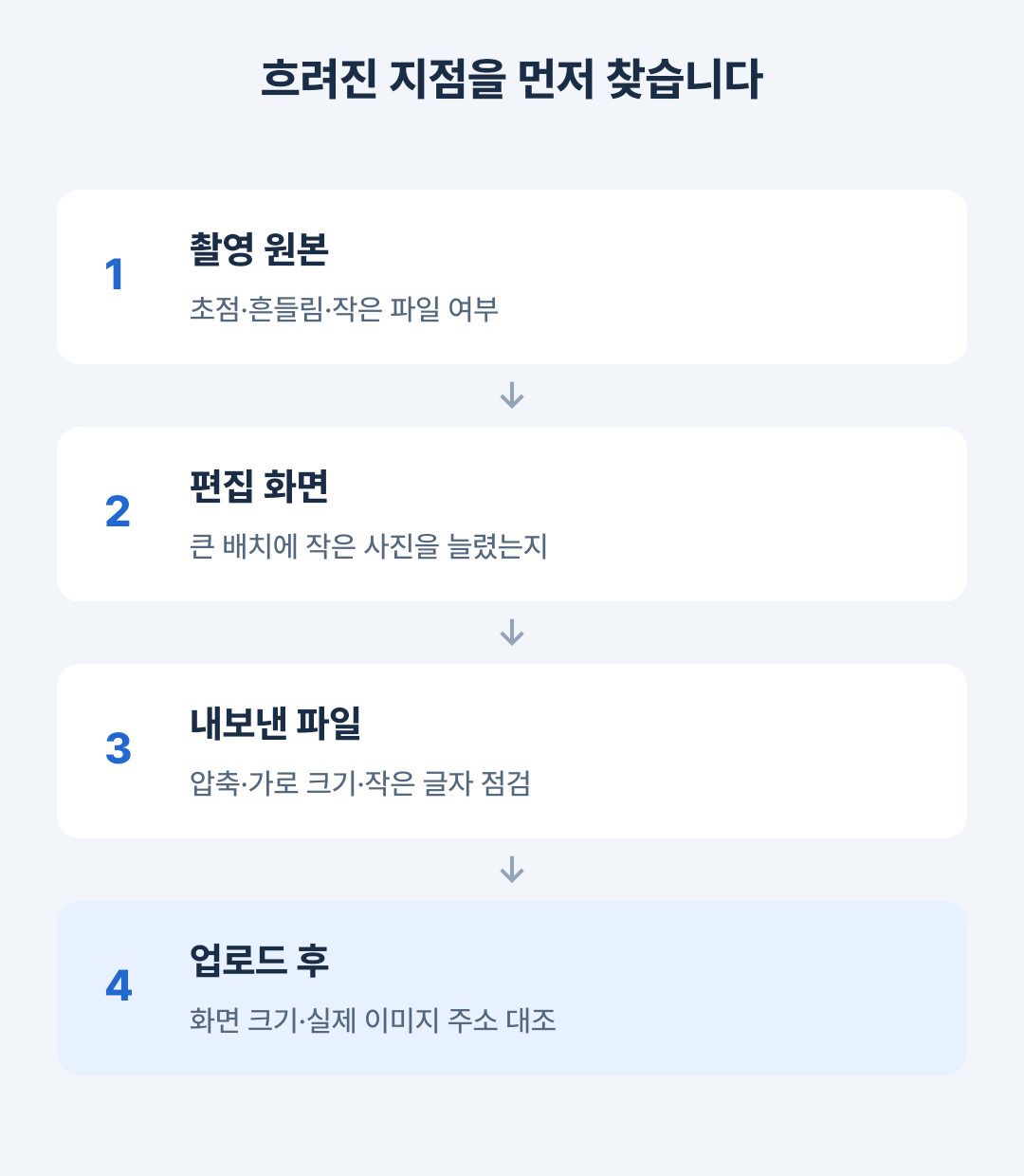
화질 저하 지점을 찾는 점검 순서 예시입니다.
| 흐려진 지점 | 확인할 내용 |
|---|
| 촬영 원본부터 흐림 | 초점·흔들림·전송 과정의 축소 여부. 다른 원본이나 재촬영 자료가 필요한지 판단 |
| 편집 화면에서만 특정 사진이 흐림 | 작은 사진을 큰 영역에 늘렸는지, 크롭한 부분의 픽셀 수가 충분한지 확인 |
| 내보낸 파일부터 흐림 | 출력 가로 크기·압축 품질·텍스트 경계 비교. 편집 원본에서 다시 출력 |
| 업로드 후에만 흐림 | 정상 출력본과 실제 표시 이미지가 같은지, 표시 폭과 변환본의 크기가 어떻게 다른지 확인 |
픽셀 크기와 파일 용량은 다른 정보입니다
픽셀 크기는 이미지가 가진 가로·세로 정보의 개수이고, 파일 용량은 저장된 데이터의 양입니다. 같은 크기의 사진도 형식과 압축 방식에 따라 용량이 달라집니다. 작은 이미지를 큰 파일로 다시 저장해도 촬영되지 않은 디테일이 새로 생기지는 않습니다.
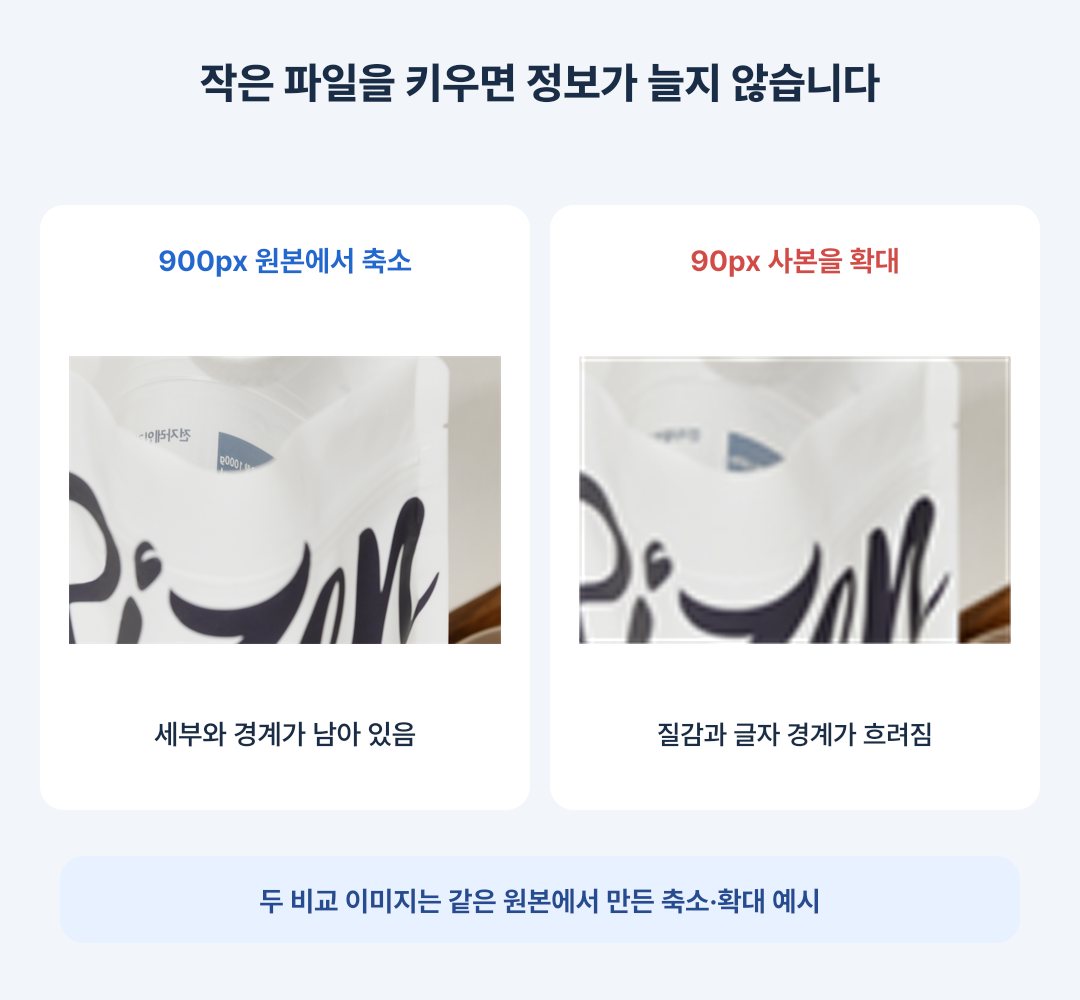
실제 업로드 전후 비교가 아닌 해상도 설명용 편집 예시입니다.
web.dev의 래스터 이미지 설명 ↗은 픽셀 기반 이미지를 원래 크기보다 확대하면 뭉개지거나 흐려질 수 있음을 설명합니다. 따라서 출력 폭만 늘리기보다 처음 넣은 사진의 실제 크기와 편집 과정의 확대 비율부터 봅니다.
예를 들어 300px 폭의 사진을 900px 영역에 배치하면 가로로 세 배 늘어납니다. 여기에 작은 라벨이나 질감이 담겨 있었다면 손실이 더 눈에 띌 수 있습니다. 이 숫자는 확대 관계를 설명한 예시이며 모든 상세페이지의 가로 폭을 900px로 정하라는 뜻은 아닙니다.
큰 원본도 많이 잘라 쓰면 정보가 부족해집니다
원본이 4,000px라고 해도 그중 400px 폭의 라벨만 잘라 1,000px로 늘리면 실제 사용하는 부분은 작은 이미지입니다. 파일 전체의 크기 대신 크롭한 영역의 픽셀 크기와 최종 배치 크기를 비교하세요.
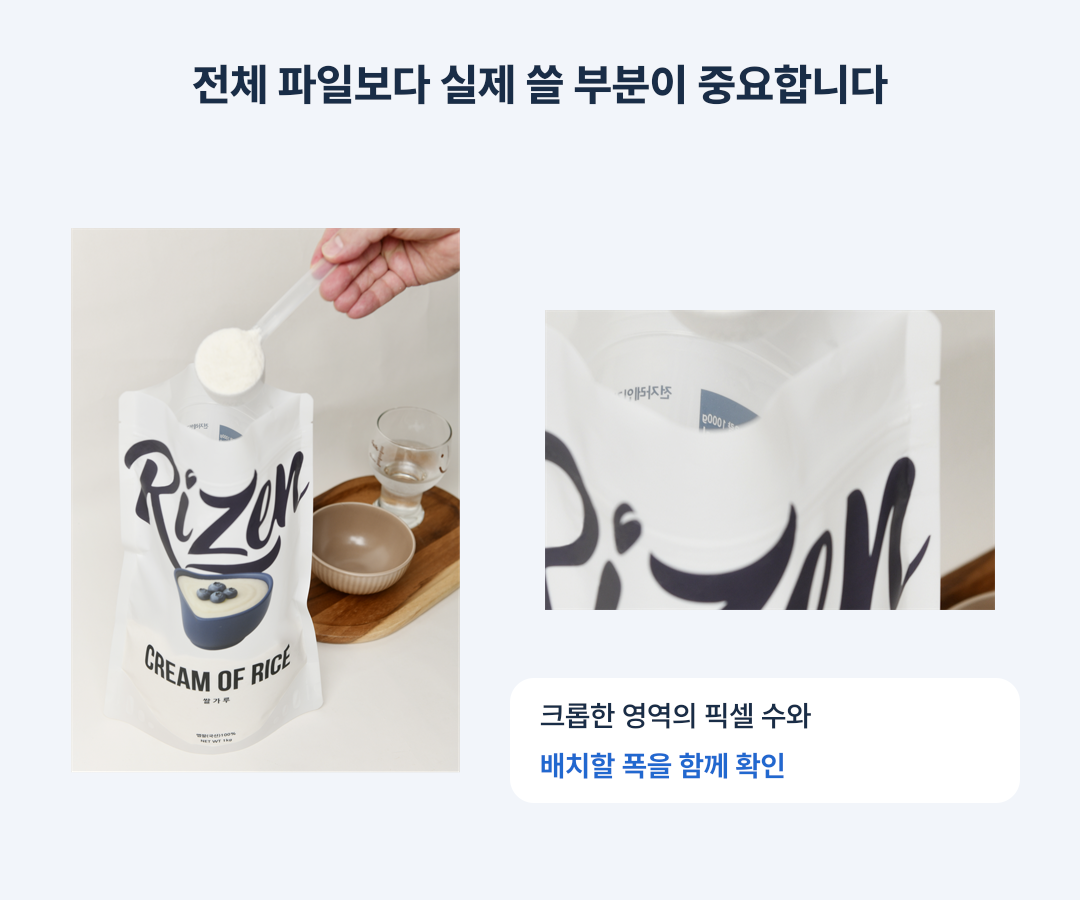
크롭 영역과 배치 크기를 비교한 예시입니다.
내보내기 전에 편집 파일을 실제 출력 크기로 살펴보세요. 전체 화면 맞춤 상태에서는 흐린 부분이 작게 보여 지나칠 수 있습니다. 반대로 과도하게 확대해서만 보이는 작은 차이를 휴대폰 기본 화면의 문제와 혼동하지도 마세요.
JPG·PNG·WebP는 어떤 기준으로 고를까요?
| 형식 | 검토할 특성 |
|---|
| JPEG(JPG) | 사진에 널리 쓰이는 손실 압축 형식. 품질을 지나치게 낮추면 경계·문자 주변에 손상이 보일 수 있음 |
| PNG | 무손실 저장과 투명 배경에 적합한 경우가 있음. 이미 흐린 사진을 PNG로 바꿔도 원래 세부가 복구되지는 않음 |
| WebP | 손실·무손실 압축과 투명도를 지원. 업로드할 서비스가 받는 형식·변환 동작과 실제 출력 품질을 확인 |
형식의 특징은 MDN의 이미지 파일 형식 안내 ↗를 참고할 수 있습니다. 사진과 작은 텍스트가 섞인 상세페이지는 한 형식을 무조건 고르기보다 같은 원본에서 후보를 출력해 글자 경계와 사진 디테일, 용량을 비교하세요. 플랫폼이 받지 않는 형식은 사용할 수 없으므로 등록 안내도 함께 확인합니다.
사진 교체를 의뢰할 때는 보유한 촬영 원본과 편집 파일, 필요한 납품 형식을 구분해 전달하세요. 자료를 모으는 단계는 상세페이지 제작 의뢰 전 준비 자료 체크리스트 ↗와 연결해 정리할 수 있습니다.
편집 원본을 보관하고 그 파일에서 최종 출력본을 만드세요. 이미 축소·압축한 파일이나 메신저 미리보기, 화면 캡처를 다시 원본으로 쓰는 과정을 줄입니다. 새 파일명만 붙여 저장했다고 더 좋은 원본이 되는 것은 아닙니다.
출력 후에는 이 순서로 대조하세요
- 로컬 출력본을 엽니다. 가로·세로 픽셀 크기와 파일 형식을 기록하고 라벨·표·작은 글자·모서리를 확인합니다.
- 정상 파일을 업로드합니다. 비슷한 이름의 구버전이나 축소 사본을 선택하지 않았는지 확인합니다.
- 등록 화면과 고객 화면을 비교합니다. 같은 휴대폰에서 기본 배율로 보고 사진과 글자가 잘리거나 흐리지 않은지 살펴봅니다.
- 차이가 나면 실제 표시 파일을 확인합니다. 브라우저에서 열리는 이미지 주소와 크기를 정상 출력본과 대조하고 변환 여부를 판단합니다.
원본이 흐린 문제와 업로드 후 변환된 문제는 해결 방법이 다릅니다. 앞 단계가 정상인지 확인한 뒤 다음 단계로 넘어가면 원인을 좁힐 수 있습니다. 선명한 사진과 이미지 설명을 함께 제공하는 방법은 Google의 이미지 권장사항 ↗도 참고할 수 있습니다.
자주 묻는 질문 Q&A
Q. PNG로 저장하면 흐린 JPG가 선명해지나요?
형식 변경만으로 이미 사라진 디테일이 복구되지는 않습니다. 더 큰 촬영 원본이나 편집 원본에서 다시 출력할 수 있는지 확인하세요.
Q. 72dpi를 300dpi로 바꾸면 웹 화질이 좋아지나요?
픽셀 수가 그대로라면 DPI 값만 바꿨다는 이유로 화면의 세부 정보가 늘어나지 않습니다. 웹 표시에서는 실제 픽셀 크기와 표시 크기, 압축 상태를 먼저 확인하세요. Adobe의 픽셀 치수·해상도 설명 ↗도 함께 참고할 수 있습니다.
Q. 사진은 선명한데 작은 글자만 깨지면 어떻게 하나요?
글자 자체가 작거나 축소·압축의 영향을 크게 받았을 수 있습니다. 편집 원본에서 글자의 상대 크기와 대비를 조정하고 다른 출력 후보와 비교하세요. 핵심 조건은 입력 가능한 웹 텍스트로도 보완합니다.
Q. 이미지를 더 크게 올리면 항상 좋은가요?
원본의 실제 정보량과 서비스의 표시·변환 방식을 함께 봐야 합니다. 필요 이상으로 큰 파일은 전송 부담이 생길 수 있으므로 실제 표시 크기에서 선명도와 용량을 비교해 선택하세요.
Q. AI 확대 기능을 쓰면 촬영을 다시 안 해도 되나요?
확대 결과가 실제 제품의 라벨·질감·형태를 바꾸지 않았는지 대조해야 합니다. 상품 정보의 정확성을 확인할 원본이 없다면 그 결과만으로 제품 사실을 확정하지 마세요.
출처 및 참고 자료
픽셀 치수와 인쇄 해상도를 구분하는 설명은 Adobe의 이미지 크기·해상도 안내 ↗에서도 확인할 수 있습니다. DPI 값을 바꾸는 것과 이미지의 픽셀 수를 다시 만드는 리샘플링을 나누어 봅니다.
web.dev · 래스터 이미지와 확대 ↗
픽셀 기반 이미지의 원본 크기를 넘는 확대와 파일 형식·압축 설명.
MDN · 이미지 파일 형식 안내 ↗
JPEG·PNG·WebP 등 웹 이미지 형식과 압축·투명도 특성.
Google 검색 센터 · 이미지 권장사항 ↗
고품질 이미지, 주변 문맥, 설명적인 대체 텍스트에 관한 공식 안내.




상세페이지 이미지가 흐릿하면 원본, 편집 화면, 내보낸 파일, 업로드 후 화면을 차례로 비교하세요. 작은 사진을 크게 늘렸는지, 크롭 뒤 픽셀이 부족한지, 압축이나 표시 크기가 달라졌는지에 따라 수정할 지점이 다릅니다.
업로드 후 흐릿해 보인다고 무조건 플랫폼 압축 때문이라고 판단하면 이미 작은 원본을 다시 저장하는 데 시간을 쓸 수 있습니다. 파일 이름이 “고화질”이거나 용량이 크다는 것만으로 충분한 세부 정보가 남아 있다고 보기도 어렵습니다. 먼저 어느 단계에서 선명도가 달라졌는지 찾는 것이 빠릅니다.
원본부터 흐린지, 등록 후에만 흐린지 나누세요
화질 저하 지점을 찾는 점검 순서 예시입니다.
픽셀 크기와 파일 용량은 다른 정보입니다
픽셀 크기는 이미지가 가진 가로·세로 정보의 개수이고, 파일 용량은 저장된 데이터의 양입니다. 같은 크기의 사진도 형식과 압축 방식에 따라 용량이 달라집니다. 작은 이미지를 큰 파일로 다시 저장해도 촬영되지 않은 디테일이 새로 생기지는 않습니다.
실제 업로드 전후 비교가 아닌 해상도 설명용 편집 예시입니다.
web.dev의 래스터 이미지 설명 ↗은 픽셀 기반 이미지를 원래 크기보다 확대하면 뭉개지거나 흐려질 수 있음을 설명합니다. 따라서 출력 폭만 늘리기보다 처음 넣은 사진의 실제 크기와 편집 과정의 확대 비율부터 봅니다.
예를 들어 300px 폭의 사진을 900px 영역에 배치하면 가로로 세 배 늘어납니다. 여기에 작은 라벨이나 질감이 담겨 있었다면 손실이 더 눈에 띌 수 있습니다. 이 숫자는 확대 관계를 설명한 예시이며 모든 상세페이지의 가로 폭을 900px로 정하라는 뜻은 아닙니다.
큰 원본도 많이 잘라 쓰면 정보가 부족해집니다
원본이 4,000px라고 해도 그중 400px 폭의 라벨만 잘라 1,000px로 늘리면 실제 사용하는 부분은 작은 이미지입니다. 파일 전체의 크기 대신 크롭한 영역의 픽셀 크기와 최종 배치 크기를 비교하세요.
크롭 영역과 배치 크기를 비교한 예시입니다.
내보내기 전에 편집 파일을 실제 출력 크기로 살펴보세요. 전체 화면 맞춤 상태에서는 흐린 부분이 작게 보여 지나칠 수 있습니다. 반대로 과도하게 확대해서만 보이는 작은 차이를 휴대폰 기본 화면의 문제와 혼동하지도 마세요.
JPG·PNG·WebP는 어떤 기준으로 고를까요?
형식의 특징은 MDN의 이미지 파일 형식 안내 ↗를 참고할 수 있습니다. 사진과 작은 텍스트가 섞인 상세페이지는 한 형식을 무조건 고르기보다 같은 원본에서 후보를 출력해 글자 경계와 사진 디테일, 용량을 비교하세요. 플랫폼이 받지 않는 형식은 사용할 수 없으므로 등록 안내도 함께 확인합니다.
사진 교체를 의뢰할 때는 보유한 촬영 원본과 편집 파일, 필요한 납품 형식을 구분해 전달하세요. 자료를 모으는 단계는 상세페이지 제작 의뢰 전 준비 자료 체크리스트 ↗와 연결해 정리할 수 있습니다.
편집 원본을 보관하고 그 파일에서 최종 출력본을 만드세요. 이미 축소·압축한 파일이나 메신저 미리보기, 화면 캡처를 다시 원본으로 쓰는 과정을 줄입니다. 새 파일명만 붙여 저장했다고 더 좋은 원본이 되는 것은 아닙니다.
출력 후에는 이 순서로 대조하세요
원본이 흐린 문제와 업로드 후 변환된 문제는 해결 방법이 다릅니다. 앞 단계가 정상인지 확인한 뒤 다음 단계로 넘어가면 원인을 좁힐 수 있습니다. 선명한 사진과 이미지 설명을 함께 제공하는 방법은 Google의 이미지 권장사항 ↗도 참고할 수 있습니다.
자주 묻는 질문 Q&A
Q. PNG로 저장하면 흐린 JPG가 선명해지나요?
형식 변경만으로 이미 사라진 디테일이 복구되지는 않습니다. 더 큰 촬영 원본이나 편집 원본에서 다시 출력할 수 있는지 확인하세요.
Q. 72dpi를 300dpi로 바꾸면 웹 화질이 좋아지나요?
픽셀 수가 그대로라면 DPI 값만 바꿨다는 이유로 화면의 세부 정보가 늘어나지 않습니다. 웹 표시에서는 실제 픽셀 크기와 표시 크기, 압축 상태를 먼저 확인하세요. Adobe의 픽셀 치수·해상도 설명 ↗도 함께 참고할 수 있습니다.
Q. 사진은 선명한데 작은 글자만 깨지면 어떻게 하나요?
글자 자체가 작거나 축소·압축의 영향을 크게 받았을 수 있습니다. 편집 원본에서 글자의 상대 크기와 대비를 조정하고 다른 출력 후보와 비교하세요. 핵심 조건은 입력 가능한 웹 텍스트로도 보완합니다.
Q. 이미지를 더 크게 올리면 항상 좋은가요?
원본의 실제 정보량과 서비스의 표시·변환 방식을 함께 봐야 합니다. 필요 이상으로 큰 파일은 전송 부담이 생길 수 있으므로 실제 표시 크기에서 선명도와 용량을 비교해 선택하세요.
Q. AI 확대 기능을 쓰면 촬영을 다시 안 해도 되나요?
확대 결과가 실제 제품의 라벨·질감·형태를 바꾸지 않았는지 대조해야 합니다. 상품 정보의 정확성을 확인할 원본이 없다면 그 결과만으로 제품 사실을 확정하지 마세요.
출처 및 참고 자료
픽셀 치수와 인쇄 해상도를 구분하는 설명은 Adobe의 이미지 크기·해상도 안내 ↗에서도 확인할 수 있습니다. DPI 값을 바꾸는 것과 이미지의 픽셀 수를 다시 만드는 리샘플링을 나누어 봅니다.
web.dev · 래스터 이미지와 확대 ↗
픽셀 기반 이미지의 원본 크기를 넘는 확대와 파일 형식·압축 설명.
MDN · 이미지 파일 형식 안내 ↗
JPEG·PNG·WebP 등 웹 이미지 형식과 압축·투명도 특성.
Google 검색 센터 · 이미지 권장사항 ↗
고품질 이미지, 주변 문맥, 설명적인 대체 텍스트에 관한 공식 안내.