상세페이지 글자 크기는 편집 파일의 숫자보다 휴대폰에 표시됐을 때 읽히는 크기로 판단해야 합니다. 이미지의 가로 폭과 축소 비율을 계산한 뒤 제목·본문·안내의 크기 차이, 명도 대비, 여백을 함께 점검하세요.
PC 편집 화면에서는 잘 보였는데 휴대폰에서 규격이나 배송 안내가 작게 느껴질 수 있습니다. 원본을 크게 만든 것과 글자가 크게 표시되는 것은 다른 문제입니다. 같은 내용을 한 이미지에 많이 넣으면 줄 길이와 정보 밀도까지 함께 늘어납니다.
원본에서 40px인 글자가 화면에서는 작아지는 이유
이미지가 원래 폭보다 작게 표시되면 이미지 안 글자도 같은 비율로 줄어듭니다. 예를 들어 가로 1,000px 파일이 화면에서 360px 폭으로 표시되면 축소 비율은 0.36입니다. 원본에서 40px로 배치한 글자는 화면상 약 14.4px 크기에 해당합니다.
원본 글자 크기 × 실제 표시 폭 ÷ 원본 이미지 폭으로 대략적인 축소 크기를 계산할 수 있습니다. 이는 비율을 이해하기 위한 예시이며 모든 휴대폰에 특정 원본 글자 크기를 강제하는 공식은 아닙니다. 여백 때문에 실제 이미지 폭이 더 좁으면 결과도 달라집니다.
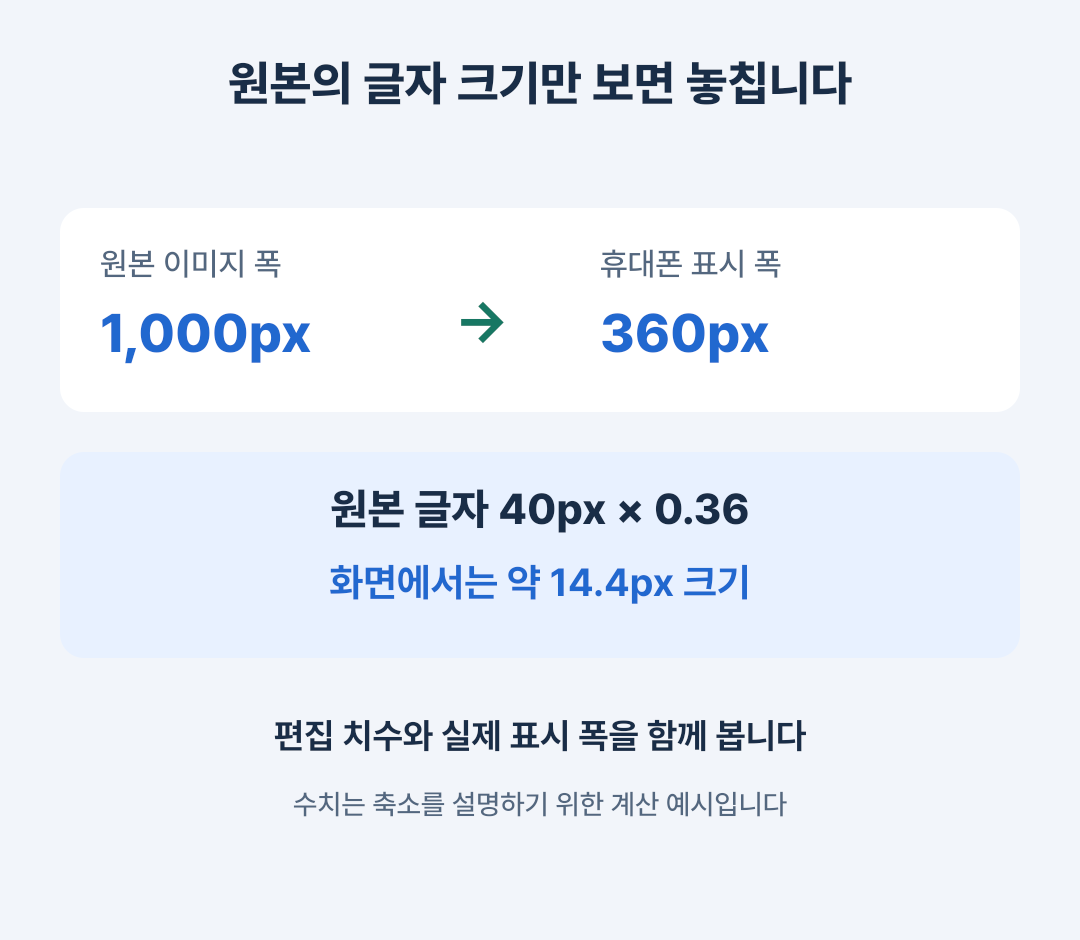
축소 비율을 설명하는 계산 예시입니다.
반대로 출력 글자를 약 18px로 보이게 하고 싶은 상황을 가정하면 18÷0.36=50px가 원본의 출발값이 됩니다. 하지만 글꼴의 실제 모양, 굵기, 문장 길이가 달라지므로 계산한 뒤 실물 휴대폰에서 읽어봐야 합니다. 화면 픽셀 밀도와 이미지 자체의 선명도도 별도로 확인합니다.
크기를 키우기 전에 정보의 덩어리를 나누세요
설명을 모두 크게 만들면 페이지가 길어지고 강조할 내용이 흐려질 수 있습니다. “무엇이 포함되나요?”, “어떻게 관리하나요?”처럼 질문별로 제목을 나누고, 한 구간에서는 하나의 답을 읽게 해보세요. 제목과 본문에 같은 굵기와 크기를 쓰면 어디부터 읽을지 찾기 어렵습니다.
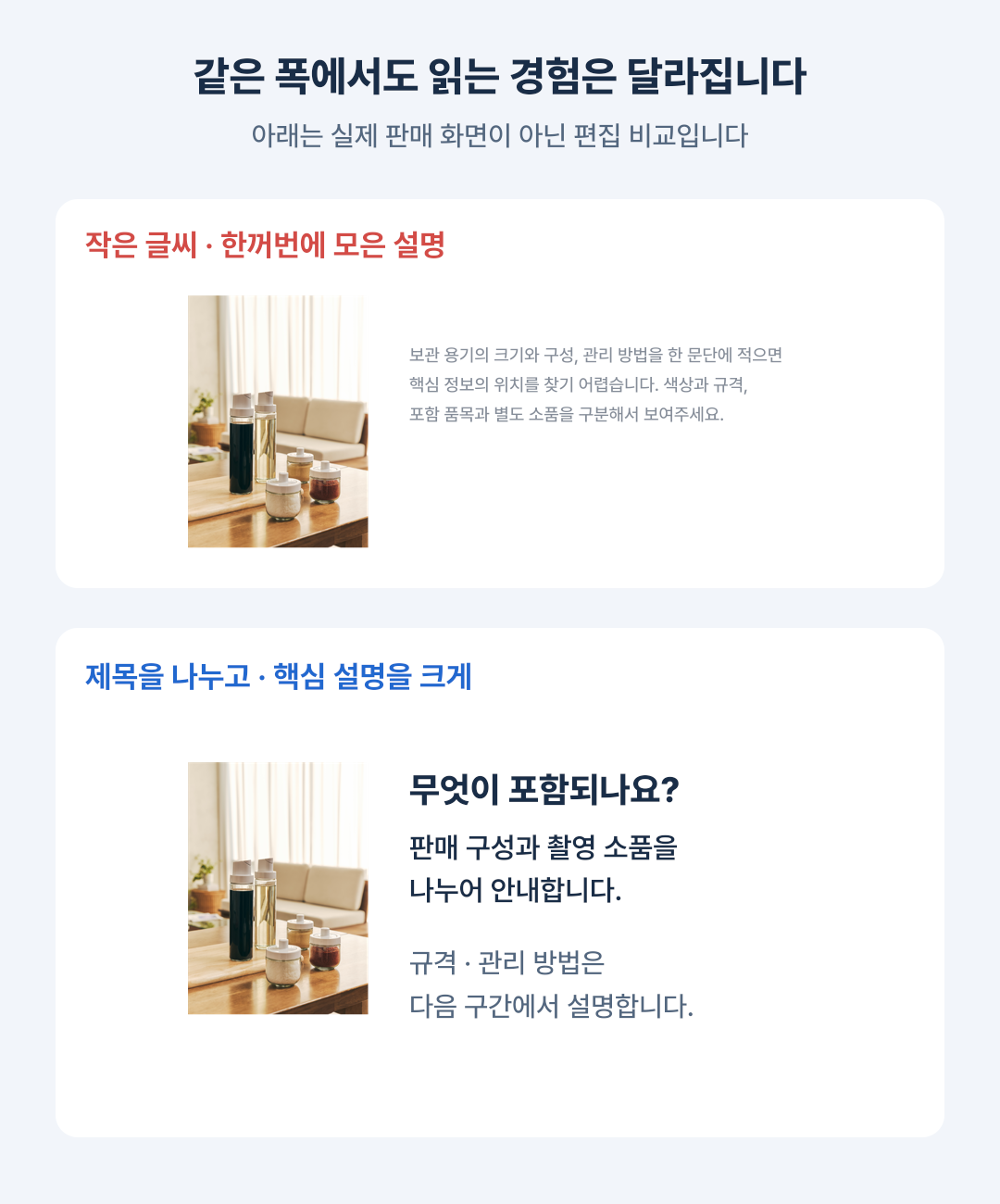
실제 판매 화면이 아닌 가독성 비교용 편집 예시입니다.
| 읽기 어려운 상태 | 먼저 바꿔볼 부분 |
|---|
| 한 문단에 여러 주제 | 구성·규격·관리·배송을 나누고 각 제목이 답할 질문을 명확히 하기 |
| 줄이 너무 길고 촘촘함 | 문장 덩어리를 짧게 나누고 줄 사이·문단 사이 여백 조정 |
| 강조가 너무 많음 | 구매 판단에 필요한 핵심만 굵게 표시하고 전체 볼드·전체 형광펜 피하기 |
| 중요한 조건만 작은 주석 | 포함 구성·추가 비용·주의사항을 본문과 함께 읽히는 크기로 이동 |
색상은 취향보다 읽힘을 먼저 확인하세요
밝은 바탕에 옅은 회색 설명을 쓰거나 사진의 복잡한 부분 위에 글자를 올리면 크기를 키워도 읽기 어려울 수 있습니다. 사진 위치를 조정하거나 글자 뒤에 충분한 대비를 주고, 주요 설명에는 명확한 본문색을 사용합니다.
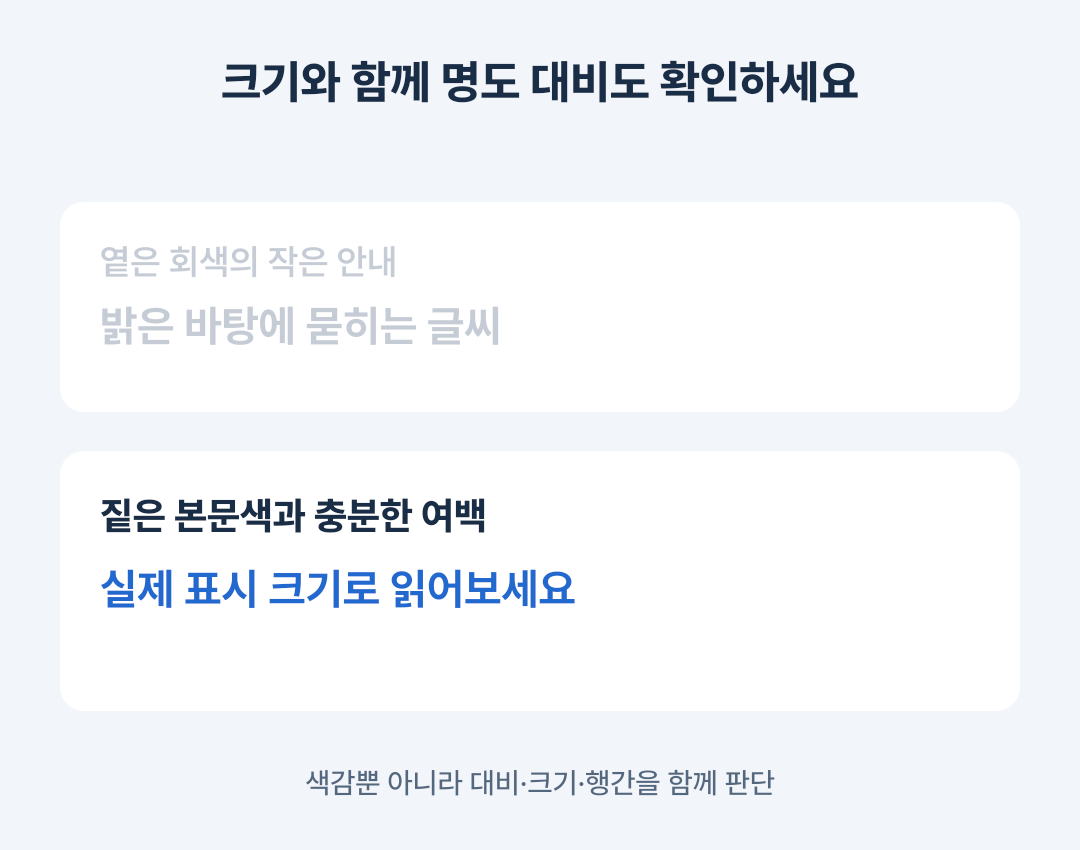
명도 대비를 설명하는 편집 예시입니다.
W3C의 WCAG 2.2 명도 대비 해설 ↗은 일반 텍스트와 이미지 속 텍스트에 최소 4.5:1, 큰 텍스트에는 3:1의 AA 기준을 설명합니다. 예외와 큰 글자에 해당하는 조건도 함께 봐야 합니다. 이 대비 기준을 “상세페이지 글자 크기는 반드시 몇 px”라는 규칙으로 바꾸어 해석하지는 않습니다.
실제 등록 화면에서 읽어보는 순서
- 평소 사용하는 휴대폰에서 판매 페이지를 엽니다. 확대하지 않은 상태로 상품명·구성·규격·구매 조건을 차례로 찾아봅니다.
- 어려운 구간을 특정합니다. 파일 전체가 아니라 어느 문장, 어떤 배경, 어느 크기에서 막혔는지 기록합니다.
- 편집 원본에서 필요한 부분을 수정합니다. 글자 크기뿐 아니라 문장 분리, 대비, 여백을 함께 조정합니다.
- 재업로드 후 같은 기기와 상태로 읽습니다. 다른 이미지가 섞이지 않았는지와 잘린 안내가 없는지도 확인합니다.
가능한 입력 영역에서는 핵심 규격과 조건을 웹페이지 텍스트로도 제공하세요. 이미지를 통째로 확대해야만 내용을 읽을 수 있는 상황을 줄일 수 있습니다. W3C의 텍스트 크기 조정 해설 ↗은 웹 텍스트를 200%까지 확대할 때 내용·기능을 잃지 않는 기준을 설명하며, 이미지 속 텍스트는 해당 조항의 예외로 구분합니다. 이미지 확대와 웹 텍스트 확대를 같은 검사로 취급하지 않습니다.
사진 자체의 해상도와 글자의 읽힘은 서로 연결돼 있지만 같은 문제는 아닙니다. 글자 크기는 충분한데 경계가 뭉개진다면 작은 원본을 늘렸는지, 내보내는 과정에서 압축했는지부터 따로 확인하세요.
옵션과 수량을 좁은 화면에서 비교하기 어렵다면 상품 구성표 작성법: 옵션·수량·추가금 정리 ↗의 항목 구분과 모바일 점검 내용도 함께 살펴보세요.
자주 묻는 질문 Q&A
Q. 모바일 상세페이지 글자는 무조건 16px나 18px면 되나요?
고정된 숫자만으로 판단하기 어렵습니다. 웹 텍스트인지 이미지 안 글자인지, 실제 표시 폭과 축소 비율이 어떤지부터 구분하세요. 계산값을 출발점으로 쓰고 실제 기기에서 읽어봅니다.
Q. 이미지 해상도를 두 배로 만들면 글자도 크게 보이나요?
같은 화면 폭에 표시하면 글자의 상대 크기는 같을 수 있습니다. 선명도와 표시 크기를 나눠 보고, 크게 읽히게 하려면 이미지 안에서 글자가 차지하는 비율도 바꿔야 합니다.
Q. 고객이 확대해서 읽으면 되는 것 아닌가요?
확대할 수 있는 기능과 기본 화면에서 핵심 내용을 읽을 수 있는지는 다른 문제입니다. 구성·비용·주의사항을 찾기 위해 계속 확대와 이동을 해야 하는지 살펴보세요.
Q. 손으로 줄바꿈을 많이 넣으면 가독성이 좋아지나요?
PC에서 맞춘 줄바꿈이 작은 화면에서는 더 잘게 끊길 수 있습니다. 의미에 맞는 문장·문단으로 나눈 뒤 실제 폭에서 부자연스럽게 잘리는 부분을 확인하세요.
출처 및 참고 자료
W3C · WCAG 2.2 명도 대비 해설 ↗
일반 텍스트 4.5:1, 큰 텍스트 3:1의 AA 대비 기준과 예외.
W3C · 텍스트 크기 조정 해설 ↗
웹 텍스트의 200% 확대와 콘텐츠·기능 보존. 이미지 속 텍스트에 관한 예외와 구분.




상세페이지 글자 크기는 편집 파일의 숫자보다 휴대폰에 표시됐을 때 읽히는 크기로 판단해야 합니다. 이미지의 가로 폭과 축소 비율을 계산한 뒤 제목·본문·안내의 크기 차이, 명도 대비, 여백을 함께 점검하세요.
PC 편집 화면에서는 잘 보였는데 휴대폰에서 규격이나 배송 안내가 작게 느껴질 수 있습니다. 원본을 크게 만든 것과 글자가 크게 표시되는 것은 다른 문제입니다. 같은 내용을 한 이미지에 많이 넣으면 줄 길이와 정보 밀도까지 함께 늘어납니다.
원본에서 40px인 글자가 화면에서는 작아지는 이유
이미지가 원래 폭보다 작게 표시되면 이미지 안 글자도 같은 비율로 줄어듭니다. 예를 들어 가로 1,000px 파일이 화면에서 360px 폭으로 표시되면 축소 비율은 0.36입니다. 원본에서 40px로 배치한 글자는 화면상 약 14.4px 크기에 해당합니다.
원본 글자 크기 × 실제 표시 폭 ÷ 원본 이미지 폭으로 대략적인 축소 크기를 계산할 수 있습니다. 이는 비율을 이해하기 위한 예시이며 모든 휴대폰에 특정 원본 글자 크기를 강제하는 공식은 아닙니다. 여백 때문에 실제 이미지 폭이 더 좁으면 결과도 달라집니다.
축소 비율을 설명하는 계산 예시입니다.
반대로 출력 글자를 약 18px로 보이게 하고 싶은 상황을 가정하면 18÷0.36=50px가 원본의 출발값이 됩니다. 하지만 글꼴의 실제 모양, 굵기, 문장 길이가 달라지므로 계산한 뒤 실물 휴대폰에서 읽어봐야 합니다. 화면 픽셀 밀도와 이미지 자체의 선명도도 별도로 확인합니다.
크기를 키우기 전에 정보의 덩어리를 나누세요
설명을 모두 크게 만들면 페이지가 길어지고 강조할 내용이 흐려질 수 있습니다. “무엇이 포함되나요?”, “어떻게 관리하나요?”처럼 질문별로 제목을 나누고, 한 구간에서는 하나의 답을 읽게 해보세요. 제목과 본문에 같은 굵기와 크기를 쓰면 어디부터 읽을지 찾기 어렵습니다.
실제 판매 화면이 아닌 가독성 비교용 편집 예시입니다.
색상은 취향보다 읽힘을 먼저 확인하세요
밝은 바탕에 옅은 회색 설명을 쓰거나 사진의 복잡한 부분 위에 글자를 올리면 크기를 키워도 읽기 어려울 수 있습니다. 사진 위치를 조정하거나 글자 뒤에 충분한 대비를 주고, 주요 설명에는 명확한 본문색을 사용합니다.
명도 대비를 설명하는 편집 예시입니다.
W3C의 WCAG 2.2 명도 대비 해설 ↗은 일반 텍스트와 이미지 속 텍스트에 최소 4.5:1, 큰 텍스트에는 3:1의 AA 기준을 설명합니다. 예외와 큰 글자에 해당하는 조건도 함께 봐야 합니다. 이 대비 기준을 “상세페이지 글자 크기는 반드시 몇 px”라는 규칙으로 바꾸어 해석하지는 않습니다.
실제 등록 화면에서 읽어보는 순서
가능한 입력 영역에서는 핵심 규격과 조건을 웹페이지 텍스트로도 제공하세요. 이미지를 통째로 확대해야만 내용을 읽을 수 있는 상황을 줄일 수 있습니다. W3C의 텍스트 크기 조정 해설 ↗은 웹 텍스트를 200%까지 확대할 때 내용·기능을 잃지 않는 기준을 설명하며, 이미지 속 텍스트는 해당 조항의 예외로 구분합니다. 이미지 확대와 웹 텍스트 확대를 같은 검사로 취급하지 않습니다.
사진 자체의 해상도와 글자의 읽힘은 서로 연결돼 있지만 같은 문제는 아닙니다. 글자 크기는 충분한데 경계가 뭉개진다면 작은 원본을 늘렸는지, 내보내는 과정에서 압축했는지부터 따로 확인하세요.
옵션과 수량을 좁은 화면에서 비교하기 어렵다면 상품 구성표 작성법: 옵션·수량·추가금 정리 ↗의 항목 구분과 모바일 점검 내용도 함께 살펴보세요.
자주 묻는 질문 Q&A
Q. 모바일 상세페이지 글자는 무조건 16px나 18px면 되나요?
고정된 숫자만으로 판단하기 어렵습니다. 웹 텍스트인지 이미지 안 글자인지, 실제 표시 폭과 축소 비율이 어떤지부터 구분하세요. 계산값을 출발점으로 쓰고 실제 기기에서 읽어봅니다.
Q. 이미지 해상도를 두 배로 만들면 글자도 크게 보이나요?
같은 화면 폭에 표시하면 글자의 상대 크기는 같을 수 있습니다. 선명도와 표시 크기를 나눠 보고, 크게 읽히게 하려면 이미지 안에서 글자가 차지하는 비율도 바꿔야 합니다.
Q. 고객이 확대해서 읽으면 되는 것 아닌가요?
확대할 수 있는 기능과 기본 화면에서 핵심 내용을 읽을 수 있는지는 다른 문제입니다. 구성·비용·주의사항을 찾기 위해 계속 확대와 이동을 해야 하는지 살펴보세요.
Q. 손으로 줄바꿈을 많이 넣으면 가독성이 좋아지나요?
PC에서 맞춘 줄바꿈이 작은 화면에서는 더 잘게 끊길 수 있습니다. 의미에 맞는 문장·문단으로 나눈 뒤 실제 폭에서 부자연스럽게 잘리는 부분을 확인하세요.
출처 및 참고 자료
W3C · WCAG 2.2 명도 대비 해설 ↗
일반 텍스트 4.5:1, 큰 텍스트 3:1의 AA 대비 기준과 예외.
W3C · 텍스트 크기 조정 해설 ↗
웹 텍스트의 200% 확대와 콘텐츠·기능 보존. 이미지 속 텍스트에 관한 예외와 구분.